
Bescherm je werkplek wanneer je even wegloopt. Deze uitleg gaat uit van Windows 11; op een beheerd apparaat kunnen namen of beschikbare opties iets afwijken.
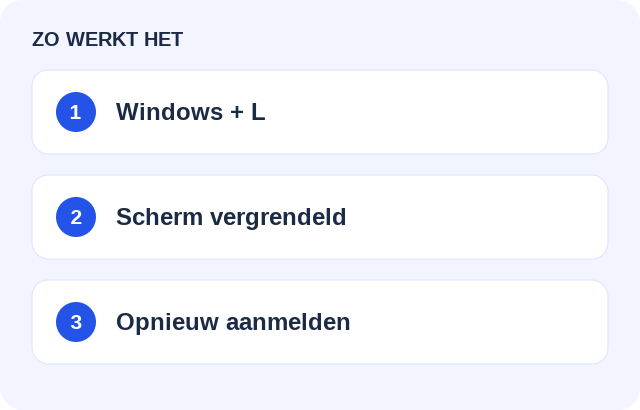
Stap voor stap
- Sla je werk zo nodig op.
- Druk tegelijk op Windows-toets + L. Het scherm wordt direct vergrendeld; je programma’s blijven open.
- Meld je bij terugkomst weer aan met de toegestane methode van je organisatie.
- Laat je wachtwoord, pincode en verificatiecodes nooit door iemand anders gebruiken.
Lukt het niet?
Maak een melding in het klantportaal. Vermeld welke stap niet lukt en welke melding je ziet; deel geen wachtwoorden of verificatiecodes.
Bron: Microsoft Ondersteuning.